
A Lista blokkal felsorolást (pontozott listát) vagy számozott listát készíthetsz.
A blokk hozzáadása
Kattints a + (blokkbeszúró) gombra, keress rá a Lista blokkra, és kattints rá. A blokkot beírással is létrehozhatod: egy üres sorban a / jel után írd be a blokk nevét, és nyomj entert.
A Lista blokk Listaelem blokkokból áll. Minden listaelem külön blokk, szerkeszthető és mozgatható, és kijelölhető a Lista nézetben is.
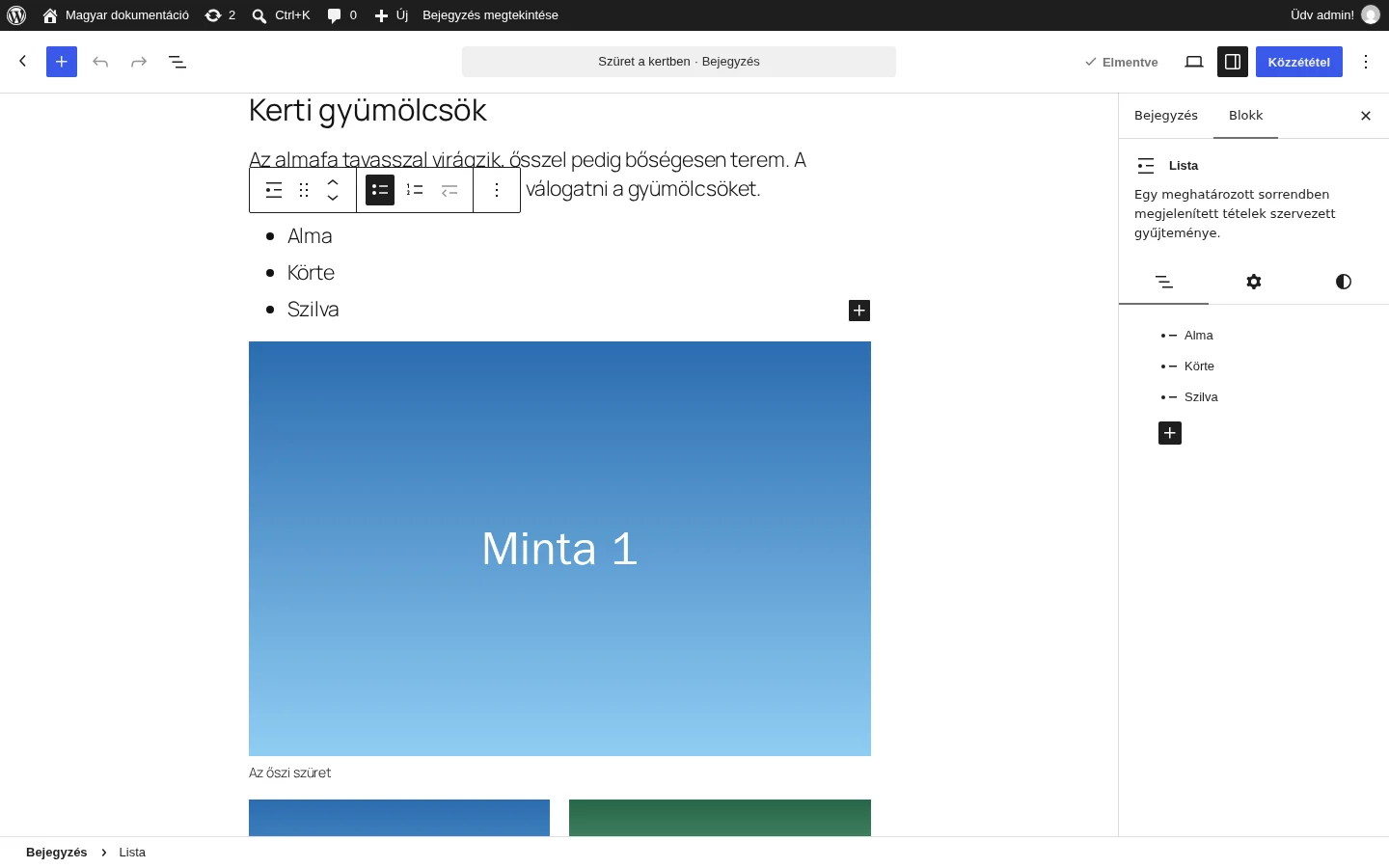
A képen a kijelölt lista eszköztára és jobbra a listaelemek jelennek meg a Blokk fül Lista nézetében.
A Lista blokk eszköztára
Az eszköztár gombjai: Lista (átalakítás), Húzás, Mozgatás fel, Mozgatás le, Sorrend nélkül, Rendezett, Kihúzás (behúzás kiegészítője) és Beállítások (három pont).
Átalakítás
A Lista blokkot átalakíthatod Bekezdés, Címsor, Idézet, Oszlopok vagy Csoport blokká. A Kibontás lehetőséggel a lista elemei külön blokkokká válnak, és a lista helyükre lép.
Mozgatás
A Mozgatás fel és Mozgatás le nyilakkal a blokkot felfelé és lefelé viheted a dokumentumban; a Húzás fogantyúval húzással is áthelyezheted.
Sorrend nélküli lista
A Sorrend nélkül gombbal felsorolást kapsz, általában pontokkal. Akkor használd, ha az elemek sorrendje nem számít.
Rendezett lista
A Rendezett gombbal számozott listát kapsz. Akkor használd, ha az elemek sorrendje számít.
Egy vagy több listaelemet behúzhatsz és kihúzhatsz az eszköztárral vagy billentyűparancsokkal (lásd lent).
Beállítások (három pont)
A három pontos menüben további lehetőségek vannak, például a blokk megkettőzése vagy törlése.
A Listaelem eszköztára
Ha egy listaelemet jelölsz ki, az eszköztár gombjai: mozgatás, behúzás kiegészítői, Félkövér, Dőlt, Link, További (további szövegformázások) és Beállítások.
- Kihúzás: csökkenti a behúzás szintjét. Használhatod a Backspace billentyűt vagy a Shift + Tab billentyűkombinációt is.
- Behúzás: növeli a behúzás szintjét. Használhatod a Szóköz vagy a Tab billentyűt is.
- Félkövér és dőlt: Ctrl + B és Ctrl + I (Macen Command + B és Command + I).
- Link: jelöld ki a listaelem szövegét, és használd a Link gombot, vagy a Ctrl + K (Macen Command + K) billentyűparancsot.
- További: a Beállítások gombtól balra lévő legördülő menü további szövegformázásokat ad: kiemelés, beágyazott kód, áthúzott szöveg és más.
Blokkbeállítások
Az oldalsáv megnyitásához kattints a Közzététel melletti beállítások gombra, és válaszd a Blokk fület. A panel három füle: Lista nézet, Beállítások és Stílusok.
Lista nézet
A három vízszintes vonalat ábrázoló fülön a listaelemek sorrendjét változtathatod húzással.
Beállítások fül
Rendezett listánál itt találod a listastílust, a kezdőértéket és a fordított sorrend beállítását. A Haladó panel mindkét listatípusnál megvan.
| Beállítás | Mit csinál |
|---|---|
| Listastílus | Rendezett listánál a legördülő menüből választhatod a számozás stílusát. |
| Kezdőérték | Megadhatod, hányadik számról induljon a lista, ha nem 1-től szeretnéd. |
| Fordított sorrend | A számozás a legnagyobb számmal kezdődik. |
| Haladó | HTML-horgony, további CSS-osztály(ok), további CSS és stílusok. |
Stílusok fül
- Stíluslapok: sorrend nélküli listánál az elemek elején álló jelet választhatod (például az alapértelmezett pont vagy pipa). A kínálat a témától függ.
- Szín: szöveg- és háttérszín.
- Betűkészlet: betűcsalád, méret, megjelenés, sormagasság, kis- és nagybetűk, betűköz és szövegdíszítés.
- Méretek: belső és külső margó.
- Keret: keretvastagság és lekerekítés.
Egyes listaelemek beállításai
Ha egy listaelemet jelölsz ki, a következő stílusokat módosíthatod: szín, betűkészlet, keret és haladó beállítások (a fentiek szerint).