
Az Idézet blokkal kiemelhetsz egy vendégvéleményt, egy ihletet adó mondatot vagy bármilyen idézetet a bejegyzésben vagy az oldalon. A blokk egy Bekezdés blokkot tartalmaz az idézett szöveggel, alatta pedig opcionálisan az idézet forrását (a szerzőt).
A blokk hozzáadása
Kattints a + (blokkbeszúró) gombra, keress rá az Idézet blokkra, és kattints rá. Gyorsabb módszer: egy új, üres Bekezdés blokkban írd be, hogy /idézet (vagy /quote), és nyomj entert.
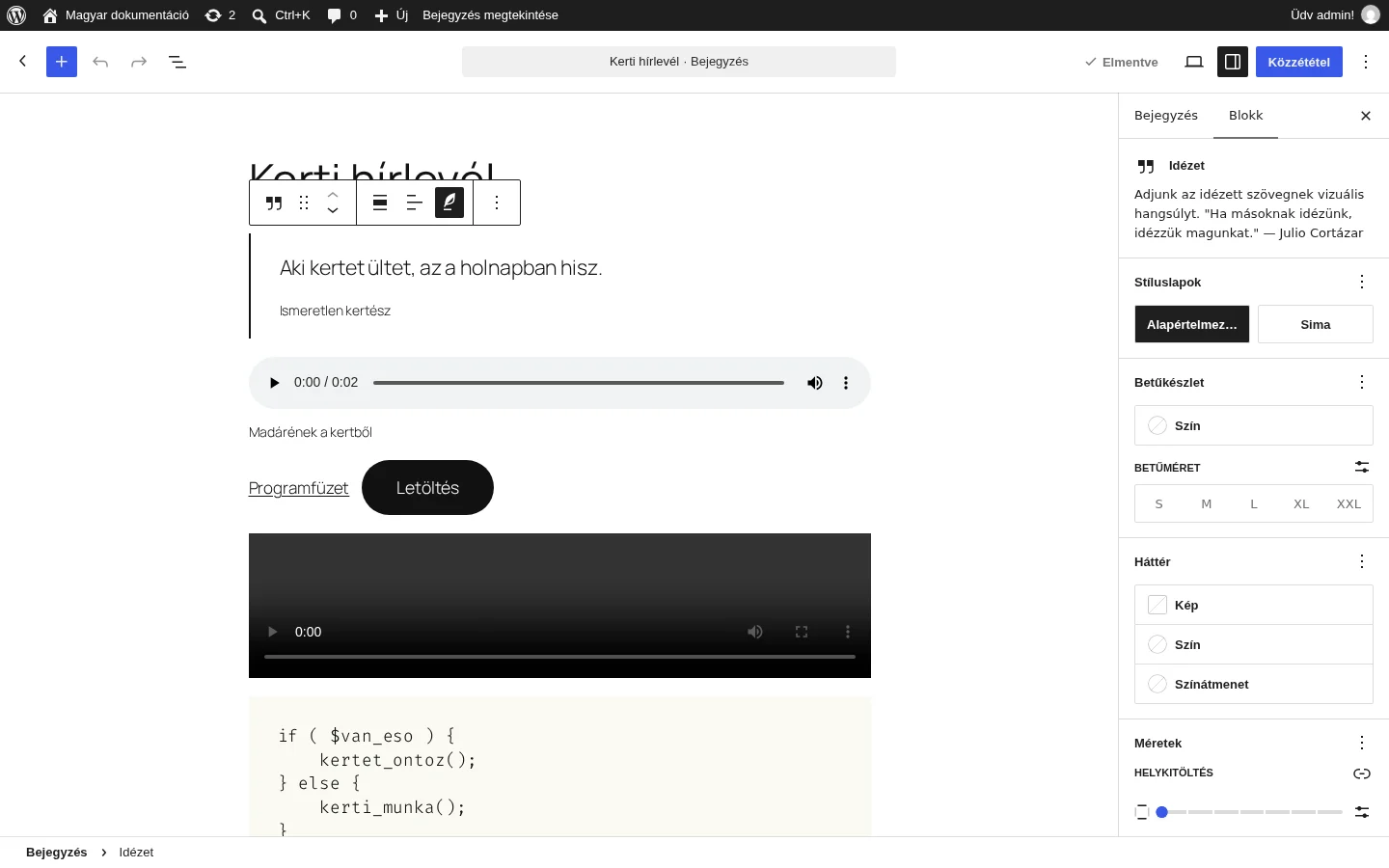
A képen a kijelölt idézet eszköztára látszik, jobbra a Stíluslapok, Betűkészlet, Háttér, Méretek, Keret, Elemek és Haladó panelekkel.
Az Idézet blokk eszköztára
Az eszköztár akkor jelenik meg, ha rákattintasz a blokkra. A gombjai:
- Idézet (átalakítás),
- Húzás,
- Mozgatás fel és Mozgatás le,
- Igazít (a blokk elrendezése),
- Szöveg igazítása,
- az idézet forrásának kapcsolója (Idézet eltávolítása, ha éppen van forrás),
- Beállítások (három pont).
Ha kijelölsz egy szövegrészt az idézetben, a szövegformázó gombok is megjelennek: Félkövér, Dőlt, Link és a További lenyíló menü.
Átalakítás
Az Idézet gombbal (a bal szélső ikon) a blokk tartalmát más blokktípussá alakíthatod. Az Idézet átalakítható Bekezdéssé, Oszlopokká, Csoporttá vagy Kiemelt idézetté. Az idézet stílusát is itt váltod: Alapértelmezett és Sima közül választhatsz.
Húzás és mozgatás
A Húzás gombot (hat pont) tartsd lenyomva, és húzd a blokkot a kívánt helyre az oldalon. A kék vonal mutatja, hova kerül; engedd el az egérgombot, amikor jó helyen áll. A Mozgatás fel és Mozgatás le nyilakkal egy lépéssel feljebb vagy lejjebb viheted.
Szöveg igazítása
A Szöveg igazítása legördülő menüben az idézet szövegét balra, középre vagy jobbra igazíthatod.
Félkövér, dőlt, link és további formázás
Jelöld ki az idézet egy szövegrészét, majd:
- Félkövér: a gombbal vagy a
Ctrl+B(MacenCmd+B) billentyűkombinációval vastagabbá teheted a szöveget. - Dőlt: a gombbal vagy a
Ctrl+I(MacenCmd+I) kombinációval jobbra dőlt lesz a szöveg. - Link: hivatkozást adhatsz a kijelölt szövegre.
- További: a lenyíló menüben további formázások vannak, például kiemelés, soron belüli kód és áthúzás.
Beállítások (három pont)
A három pontos menüből másolhatod, kettőzheted vagy törölheted a blokkot, és HTML-ként is szerkesztheted.
A Blokk fül beállításai
A blokk beállításait az oldalsávban találod: jelöld ki a blokkot, és kattints a Beállítások gombra a Közzététel (vagy Frissítés) gomb mellett. Az oldalsáv Blokk fülén ezek a panelek vannak.
| Panel | Mit állíthatsz |
|---|---|
| Stíluslapok | Az idézet megjelenése: Alapértelmezett vagy Sima. Ha az egeret a gomb fölé viszed, előnézetet látsz. A választék a témától függően változhat. |
| Betűkészlet | Betűtípus, méret, megjelenés, sormagasság, kis- és nagybetűk, betűköz és szövegdíszítés. |
| Háttér | Háttérkép, háttérszín vagy színátmenet. |
| Méretek | Helykitöltés (belső margó) és margó (külső távolság). |
| Keret | Szegély színe, vastagsága, lekerekítése és stílusa. |
| Elemek | A blokkon belüli linkek, gombok és címsorok (H1 és H6 között) megjelenése. |
| Haladó | HTML-horgony, további CSS-osztályok, további CSS, stílusok és az engedélyezett blokkok. |
A Haladó panel beállításai a legtöbb blokknál ugyanazok.