
A Borítókép blokk háttérszínt, képet vagy videót tesz az oldalra, rajta szöveges átfedéssel. Jól használható fejlécekhez, szalagszerű kiemelésekhez, felhívásokhoz és hasonlókhoz.
A blokk hozzáadása
Kattints a + (blokkbeszúró) gombra, keress rá a Borítókép blokkra, és kattints a blokk ikonjára. Gyorsabb, ha egy üres sorban a / jel után beírod a blokk nevét, és entert nyomsz.
Kezdő lehetőségek
Az új Borítókép blokkban a következőket teheted:
- Tölts fel képet vagy videót a gépedről.
- Válaszd a Médiatár lehetőséget egy már feltöltött kép vagy videó kiválasztásához.
- Használd a bejegyzés vagy oldal kiemelt képét a borítókép hátterének.
- Válassz háttérszínt a paletta egyik körére kattintva. Később a blokk beállításaiban másikra is válthatsz.
- Húzd le vagy fel a blokk alsó szélét az átméretezéshez.
A blokk átméretezése
A blokk alatt húzás közben megjelenik egy átméretező fogantyú. A húzással a blokk magasságát változtatod, ami a Minimális magasság értékét állítja be a blokkbeállításokban; a számot ott közvetlenül is átírhatod.
Kiemelt kép megjelenítése
Az oldal vagy bejegyzés kiemelt képét is beállíthatod a Borítókép blokk hátterének. Ez jól kombinálható az oldalcím blokkkal.
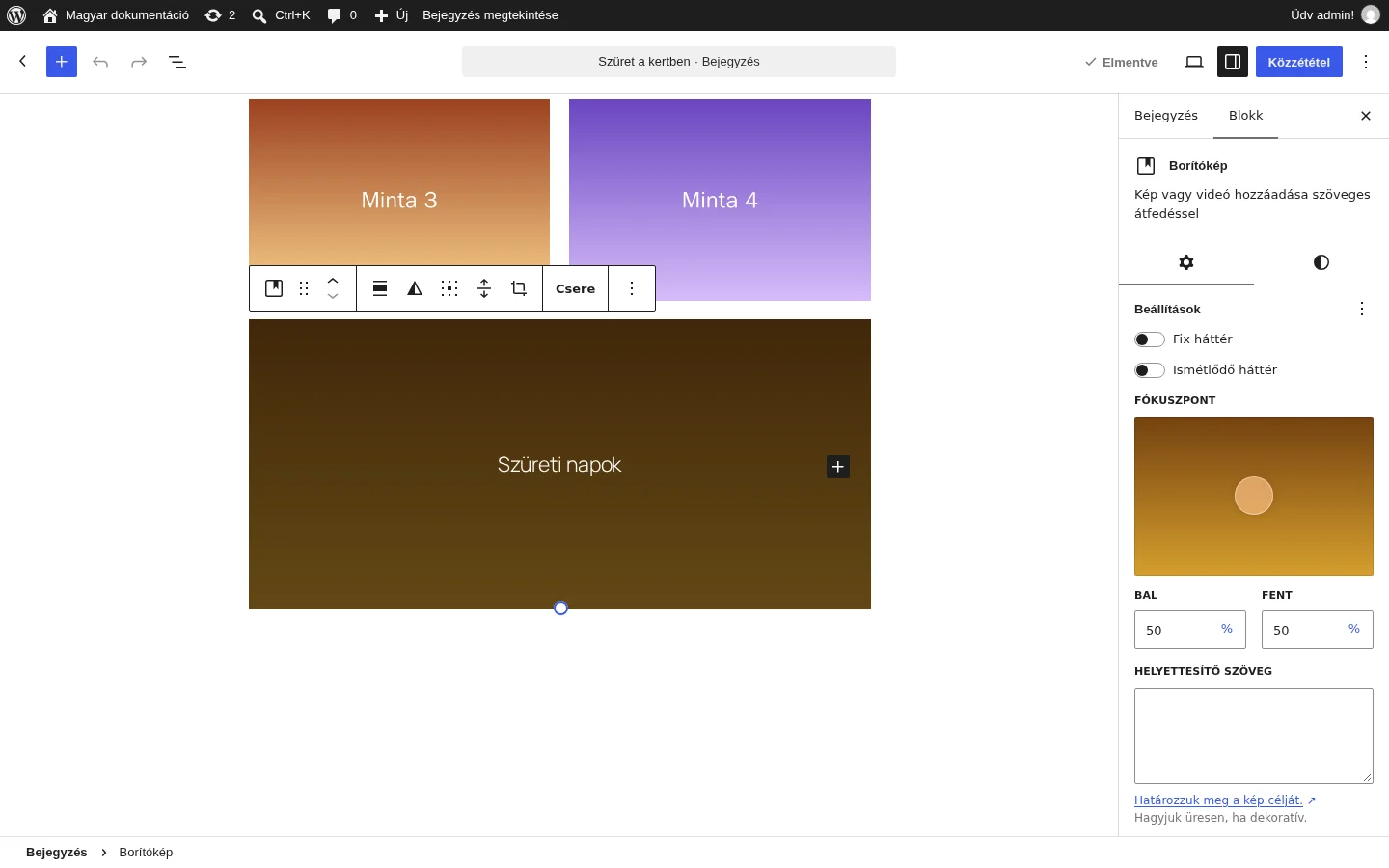
A képen a Borítókép blokk eszköztára és a Beállítások fül látszik: Fix háttér, Ismétlődő háttér, Fókuszpont és Helyettesítő szöveg.
Eszköztár
A kijelölt blokk fölött az eszköztár gombjai: Borítókép (átalakítás), Húzás, Mozgatás fel, Mozgatás le, Igazít, A duotone szűrő alkalmazása, Tartalom helyzetének megváltoztatása, Teljes magasság, Háttérkép méretre vágása, Csere és Beállítások.
Átalakítás
A Borítókép blokkot átalakíthatod Oszlopok, Részletek, Csoport, Média és szöveg, Kép vagy Videó blokká.
Mozgatás
A Mozgatás fel és Mozgatás le nyilakkal a blokk egy lépést mozog, a hat pontos Húzás fogantyúval szabadon áthelyezheted.
Igazít
| Beállítás | Mit csinál |
|---|---|
| Nincs | A blokk a jelenlegi méretén marad. |
| Széles | A blokk szélesebb lesz a tartalomnál. |
| Teljes szélesség | A blokk a képernyő teljes szélességét kitölti. |
| Balra igazítás | A blokk balra kerül. |
| Középre igazítás | A blokk középre kerül. |
| Jobbra igazítás | A blokk jobbra kerül. |
Tartalom helyzetének megváltoztatása
Ezzel a gombbal a blokkon belüli szöveg helyét állíthatod: a bal felső saroktól a jobb alsóig kilenc helyzet közül választhatsz.
Teljes magasság
A Teljes magasság a blokkot az olvasó képernyőjének teljes magasságára nyújtja, így magával ragadóbb hatást kelt.
Média hozzáadása és csere
Az új, még médiát nem tartalmazó Borítókép blokk eszköztárán a Média hozzáadása gombbal megnyithatod a médiatárat, feltölthetsz fájlt, használhatod a kiemelt képet, vagy beágyazhatsz egy videót URL-ből. Ha a blokkban már van háttérkép vagy háttérvideó, a Csere gombbal másik képet vagy videót választhatsz.
Körbevágás
A Háttérkép méretre vágása gomb megnyitja a médiaszerkesztőt, ahol részletesen szerkesztheted a háttérképet közvetlenül a szerkesztőben. A szerkesztőnek két füle van: Vágás és Részletek.
Vágás fül:
- Húzd a fogantyúkat szabadkézi kijelöléshez, vagy válassz képarány-előbeállítást (szabad, négyzet 1:1 és több más).
- A nagyítással (+/−) finomabban állíthatod a kijelölést.
- A forgatással balra vagy jobbra fordíthatod a képet, vagy a vonalzót húzva fokonként egyenesítheted.
- A tükrözéssel vízszintesen vagy függőlegesen tükrözheted a képet.
- A vágókeret a kép képpontjaihoz illeszkedik.
Részletek fül: helyettesítő szöveg (írd le a kép tartalmát, vagy hagyd üresen díszítőkép esetén), felirat és leírás, valamint csak olvasható adatok: a feltöltés dátuma, a feltöltő, a fájlnév, a fájltípus, a méret és a képméret.
A módosítások elfogadásához kattints a mentésre, az elvetésükhöz a mégsemre. A WordPress a szerkesztett képet új fájlként menti, az eredeti kép a médiatárban megmarad.
Beállítások (három pont)
A menüben többek között másolhatod, megkettőzheted vagy HTML-ként szerkesztheted a blokkot.
Blokkbeállítások
Az oldalsáv megnyitásához kattints a Közzététel melletti beállítások gombra, és válaszd a Blokk fület. A panel két fülre oszlik: Beállítások és Stílusok (az ikonjukról ismered fel őket).
Beállítások fül
- Fix háttér: látványos gördülési hatást ad. Bekapcsolva a háttérkép a helyén marad, miközben az oldal tartalma csúszik fölötte. Kikapcsolva a kép a szöveggel együtt gördül.
- Ismétlődő háttér: a képet mintaként megismétli a blokkon belül. Hasznos, ha kicsi a kép, és többször szeretnéd egymás mellé tenni. A Fix háttér bekapcsolásával együtt is használható, de nem kötelező együtt.
- Fókuszpont: ha a fix háttér ki van kapcsolva, a fókuszpont-választó megmutatja a kép fő érdekes pontját. Húzd a pontot a kívánt helyre, vagy a Bal és Fent mezőkben százalékban add meg.
- Poszterkép (videónál): videó feltöltése után megadhatsz egy előnézeti (poszter) képet, ami lassú internetkapcsolatnál vagy mobilon segít a hozzáférhetőségben.
- Felbontás: kiemelt kép, médiatárbeli vagy újonnan feltöltött kép esetén legördülő menüből választhatsz képméretet (Bélyegkép, Közepes, Nagy, Teljes méret), így optimalizálhatod a teljesítményt és a képminőséget.
- Helyettesítő szöveg: írj leírást a háttérképhez, hogy a képernyőolvasót használó látogatók is megértsék a tartalmát. Díszítőképnél hagyd üresen.
Stílusok fül
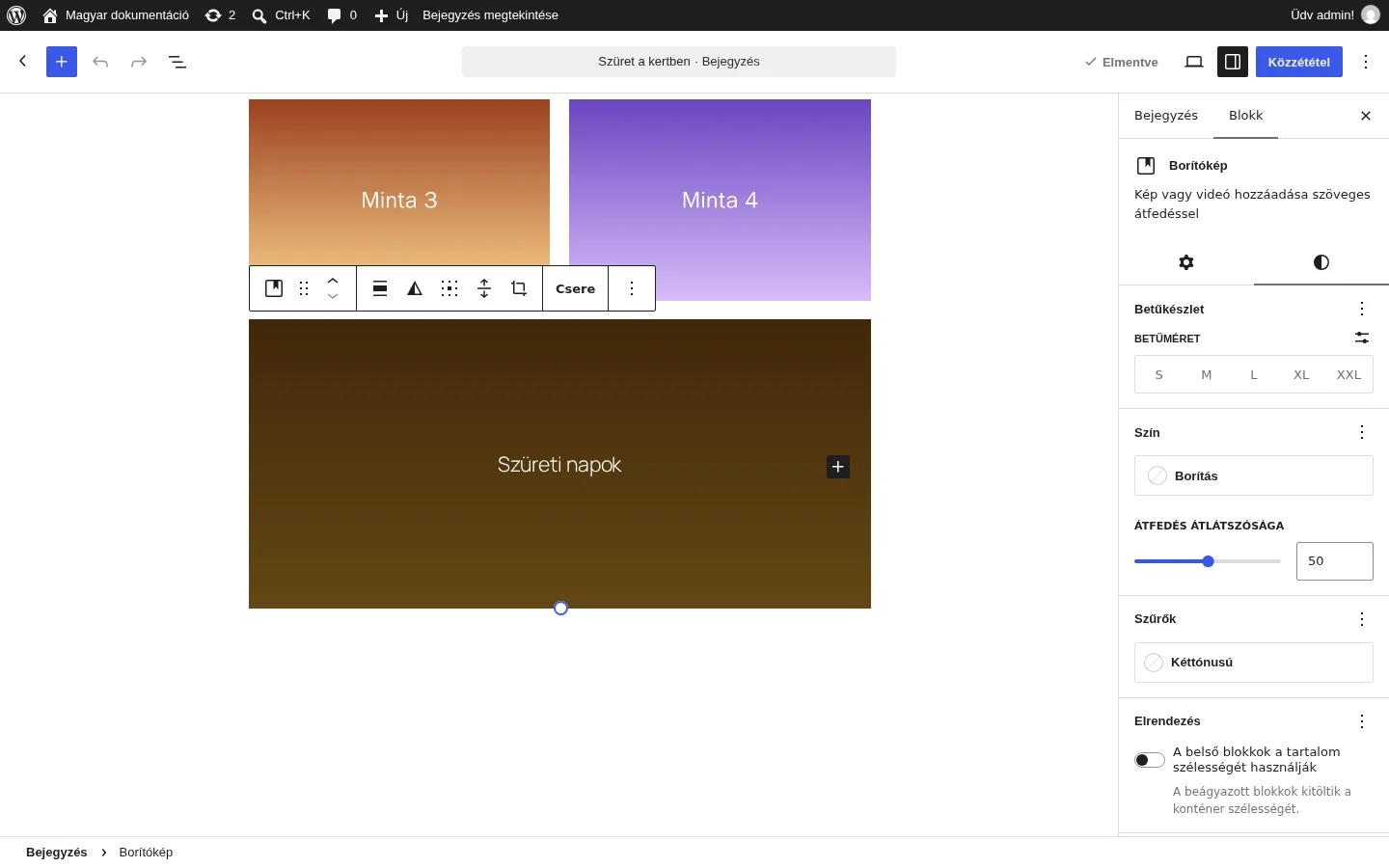
A képen a Betűkészlet, a Szín (a Borítás színével és az Átfedés átlátszósága csúszkával), a Szűrők és az Elrendezés panel látszik.
- Elrendezés: a A belső blokkok a tartalom szélességét használják kapcsolóval a beágyazott blokkok a tartalom szélességét követik (teljes és széles szélességgel). A tartalom szélességét is megadhatod, ez a középső vagy széles oszlopba igazított elemekre vonatkozik.
- Szín: szöveg-, háttér- és linkszínt adhatsz a blokknak; a kínálat a témától függ. Színátmenetet így tehetsz a blokkra: alakítsd a blokkot Média és szöveg blokká, kattints a háttér lehetőségre, válaszd a színátmenet fület, válassz színt, majd alakítsd vissza a blokkot Borítókép blokká.
- Szűrők: a A duotone szűrő alkalmazása lehetőség a blokkbeállításokból is bekapcsolható.
- Betűkészlet: a blokk szövegének betűcsaládja, mérete, stílusa és betűköze.
- Méretek: belső és külső margó, blokkköz, képarány és minimális magasság.
- Keret és árnyék: keretszín, vastagság, lekerekítés és árnyék.
- Haladó: HTML-horgony, további CSS-osztály(ok), további CSS, HTML-elem, stílusok és engedélyezett blokkok (itt szabályozhatod, milyen blokkok kerülhetnek a Borítókép blokkba).