
A Playlist blokk (a szerkesztőben jelenleg ezen az angol néven látszik) hangfájlok gyűjteményét teszi a tartalomba, egyetlen lejátszóval. Az olvasó böngészhet a számok között, sorrendben vagy véletlenszerűen játszhatja le őket, a pillanatnyi szám haladását pedig interaktív hullámforma mutatja. Minden szám megjeleníti a saját adatait: a címet, az előadót, a sorszámot, a hosszt és a borítóképet.
A blokk hozzáadása
- Nyiss meg egy bejegyzést vagy oldalt a szerkesztőben.
- Állj oda a kurzorral, ahová a lejátszási listát szánod.
- Kattints a + gombra, keresd meg a Playlist blokkot, és kattints rá.
Egy üres sorba írt /playlist és az Enter is beszúrja.
Számok hozzáadása
- Jelöld ki a Playlist blokkot.
- Tölts fel egy vagy több hangfájlt, vagy válassz a Médiatárból.
- Minden hangfájl számként kerül a listába.
Ha a hangfájlban vannak metaadatok, a blokk megjeleníti a szám címét, előadóját, sorszámát és hosszát. Ha egy számhoz kép is tartozik, az bélyegképként látszik a számok listájában, és lejátszás közben a lejátszógombban is.
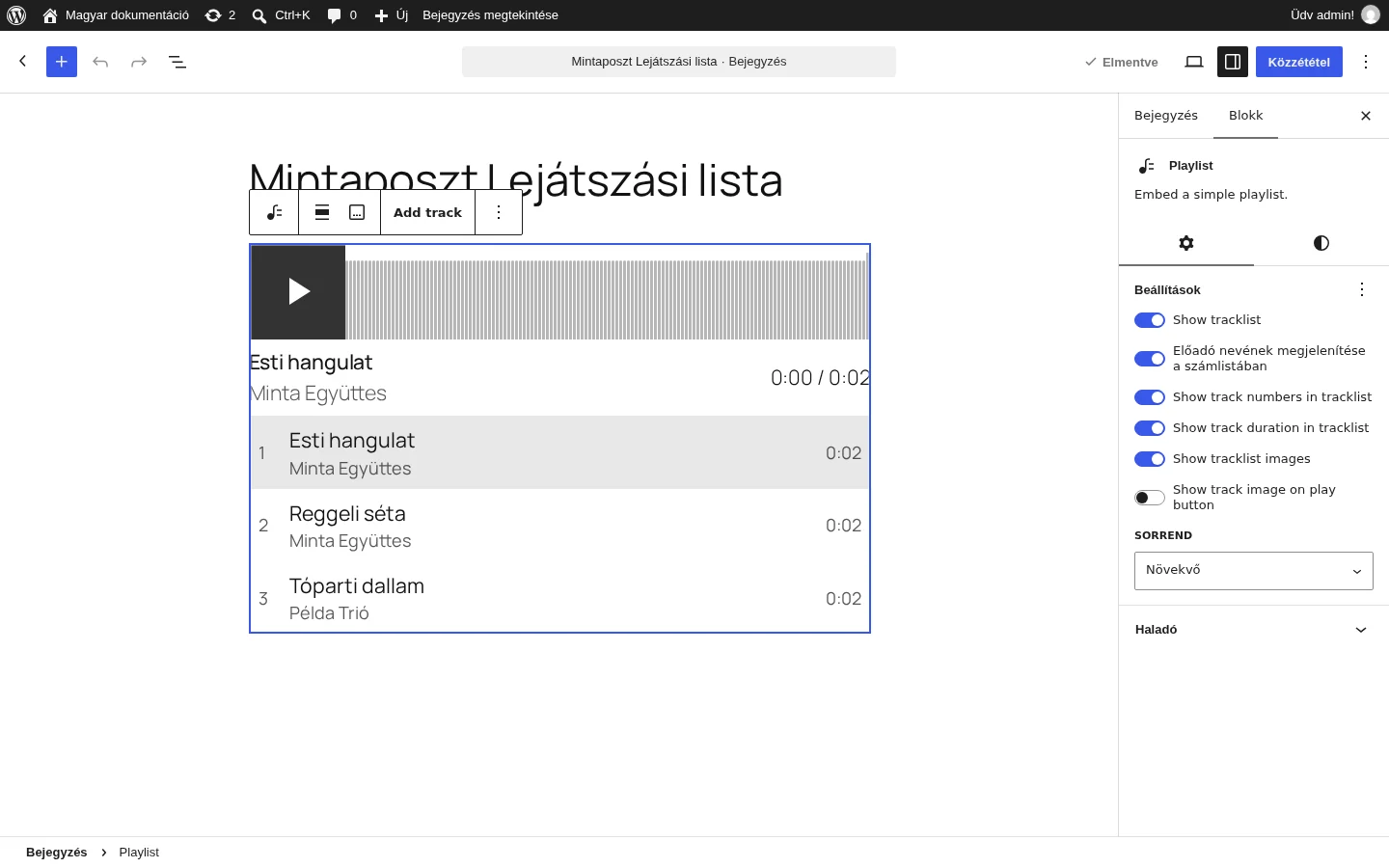
A képen három szám látszik: címmel, előadóval és hosszal. Fölöttük a lejátszógomb és a hullámforma van, mellette az aktuális szám címe és az idő. Az eszköztáron az Add track gombbal újabb számot vehetsz fel.
Lejátszás az oldalon
A kész oldalon az olvasó:
- a hullámformás lejátszó lejátszógombjával elindítja vagy megállítja a lejátszást;
- bármelyik számra kattintva elindítja azt;
- az éppen szóló számra újra kattintva szünetelteti. Fókuszált számon az Enter indít, a szóköz (vagy újabb Enter) szüneteltet.
A számok melletti műveletfelirat a pillanatnyi állapotnak megfelelően vált Lejátszás és Szünet között, így a képernyőolvasót használók mindig tudják, mi történik a kijelöléssel.
A hullámformás lejátszó
A blokk a böngészők saját hangvezérlője helyett hullámformás lejátszót használ, amely minden böngészőben egyformán néz ki és viselkedik.
- A hullámforma a hang alakját mutatja, és lejátszás közben kitöltődik, így látod a haladást.
- Kattintással vagy koppintással a hullámforma bármelyik pontjára ugorhatsz.
- Billentyűzettel: ha a lejátszó fókuszban van, a bal és jobb nyíllal tekerhetsz hátra vagy előre.
Ha a lista másik számra lép, a hullámforma és a lejátszógomb képe magától frissül.
Az eszköztár
- Átalakítás: a blokkot például Oszlopok vagy Csoport blokkká alakítja.
- Igazítás módosítása és a képcsere gomb mellett az Add track gomb új számot vesz fel.
- Húzás és Mozgatás fel / le: a blokk áthelyezése.
- Beállítások (három pont): másolás, kettőzés, törlés, zárolás és más szokásos műveletek.
A beállítások
Az oldalsávon két fül van: Beállítások (fogaskerék) és Stílusok (félig kitöltött kör).
Beállítások fül
| Beállítás | Mit csinál |
|---|---|
| Show tracklist | a számok listájának megjelenítése |
| Előadó nevének megjelenítése a számlistában | az előadó neve látszik minden számnál |
| Show track numbers in tracklist | a sorszám a listában |
| Show track duration in tracklist | a számok hossza a listában |
| Show tracklist images | a számok bélyegképe a listában |
| Show track image on play button | a szám képe a lejátszógombban |
| Sorrend | a számok sorrendje: Növekvő vagy más rendezés |
Stílusok fül
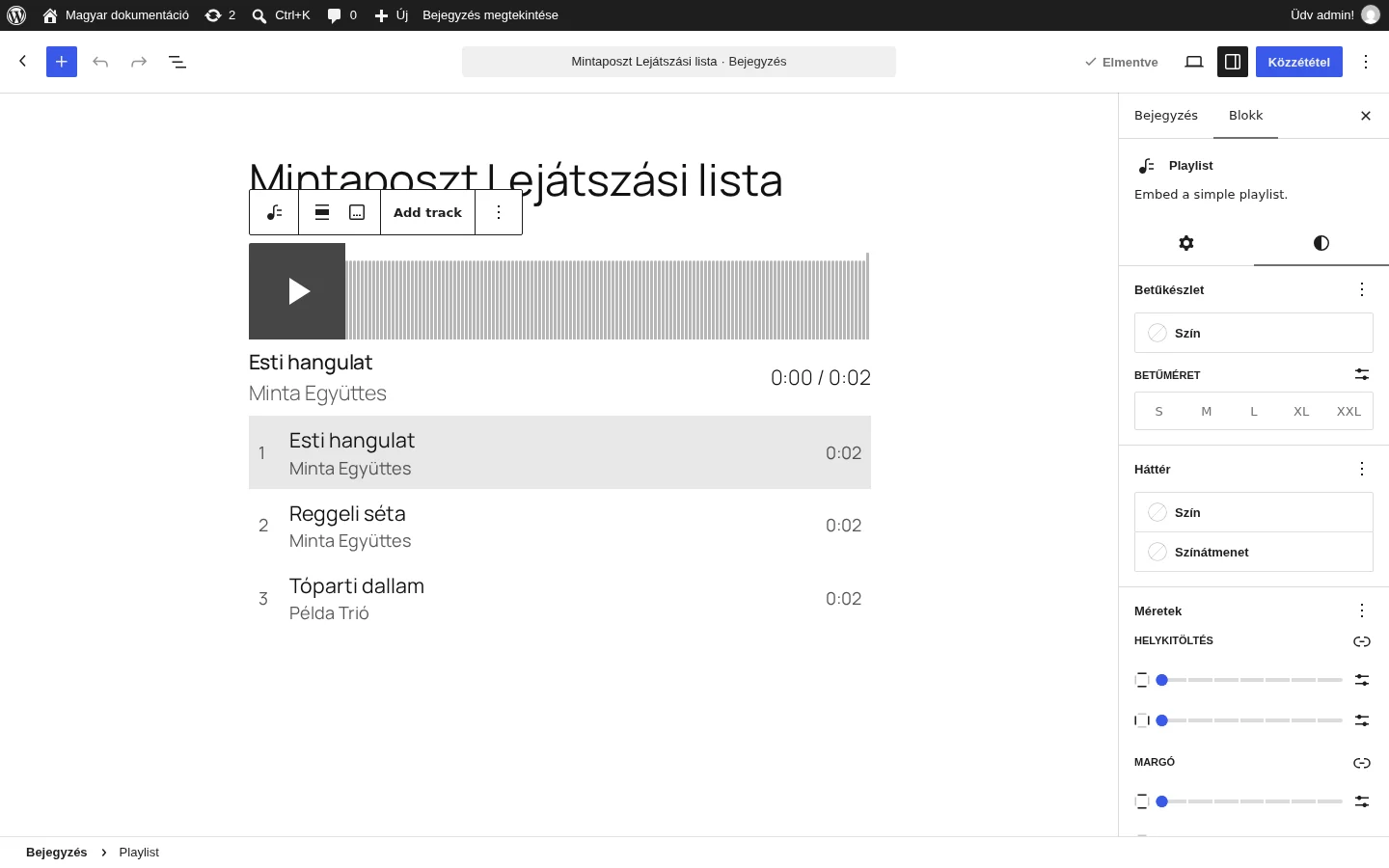
A képen a Stílusok fül látszik. A színek egy panelben vannak, köztük a blokkra jellemző két beállítással: a hullámforma színe (ez a lejátszógombra is vonatkozik) és a hullámforma háttere. Mindkettő lehet egyszínű vagy színátmenetes, így a lejátszó illeszthető a webhely arculatához.
| Panel | Mit állíthatsz |
|---|---|
| Betűkészlet | szín és betűméret (a számcímekre és adatokra) |
| Háttér | háttérszín vagy színátmenet |
| Méretek | helykitöltés és margó |
| Haladó | HTML-horgony, további CSS-osztályok |
A hullámforma stílusa (például oszlopok) szintén a Stílusok fülön választható. A színválaszték a használt témától függ.
Tippek
- A számok felvétele előtt add meg a címet és az előadót a Médiatárban, hogy a lista azonnal tájékoztató legyen.
- Csatolj minden hangfájlhoz képet, ha szeretnél borítót látni a listában és a lejátszógombban. Ha nem akarsz borítót, ne csatolj képet.
- A hullámforma és a háttér színével (színátmenettel is) illeszd a lejátszót a webhelyed megjelenéséhez.
- Olyan listánál, ahol a sorrend mindegy (például háttérzene), válaszd a véletlenszerű lejátszást.
Gyakori kérdések
Szüneteltetheti az olvasó a számot a listából? Igen. Az éppen szóló számra kattintva szünetel, újabb kattintásra folytatódik. Ugyanezt teszi a szóköz vagy az Enter egy fókuszált számon.
Elrejthetem a borítót, az előadót, a sorszámot vagy a hosszt? Igen, mindegyiknek külön kapcsolója van a blokk beállításai között.
Minden böngészőben működik a hullámforma? Igen, a lejátszó minden böngészőben egyformán jelenik meg, a böngészőnként eltérő alap hangvezérlők helyett.
Lehet színátmenetes a hullámforma? Igen, a hullámforma és a háttere is lehet egyszínű vagy színátmenetes.
Hibaelhárítás
Nem látszanak a szám adatai:
- Nézd meg a hangfájl adatait a Médiatárban: a cím, az előadó és más adatok a fájl metaadataiból és a Médiatár mezőiből jönnek.
- Ellenőrizd, hogy a megfelelő kapcsolók be vannak kapcsolva a blokk beállításai között.
Nem jelenik meg a borító:
- Ellenőrizd, hogy a hangfájlhoz tartozik kép. Kép nélküli számnál nincs borító.
- Nézd meg, hogy a Show tracklist images kapcsoló be van kapcsolva.
A hullámforma színei nem illenek a témához:
- Állíts be kifejezetten hullámforma- és háttérszínt a blokk színbeállításai között, ne a témától örökölt színekre hagyatkozz.