
A Bekezdés blokk a szöveges tartalom alapeleme. Ez a blokk jelenik meg magától, amikor új bejegyzést vagy oldalt kezdesz. Beállíthatod a szöveg színét, stílusát és igazítását, a szövegbe pedig linket, beágyazott képet és kiemelést is tehetsz.
A blokk hozzáadása
- Kattints a szerkesztő bal felső sarkában a + (blokkbeszúró) gombra.
- Keress rá a Bekezdés blokkra, és kattints rá. A blokk a kijelölt helyre kerül.
Ugyanezt megteheted a szerkesztőterületen megjelenő + jelre kattintva is. A blokkbeszúró megnyitva a blokkok kategóriánként látszanak, fölöttük keresőmező van:
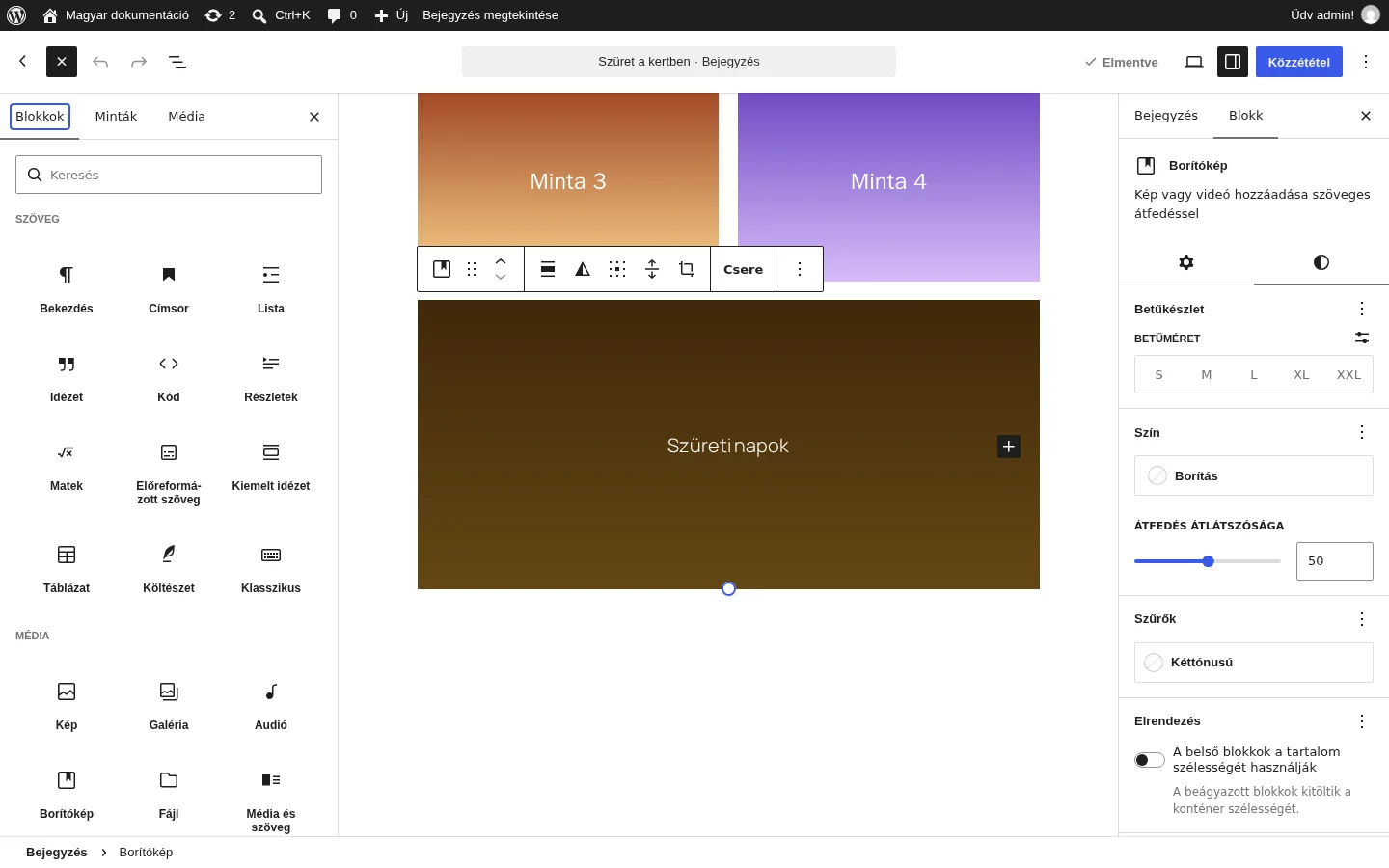
A képen a blokkbeszúró három füle (Blokkok, Minták, Média) és az első blokkok láthatók, köztük a Bekezdés, a Címsor és a Lista.
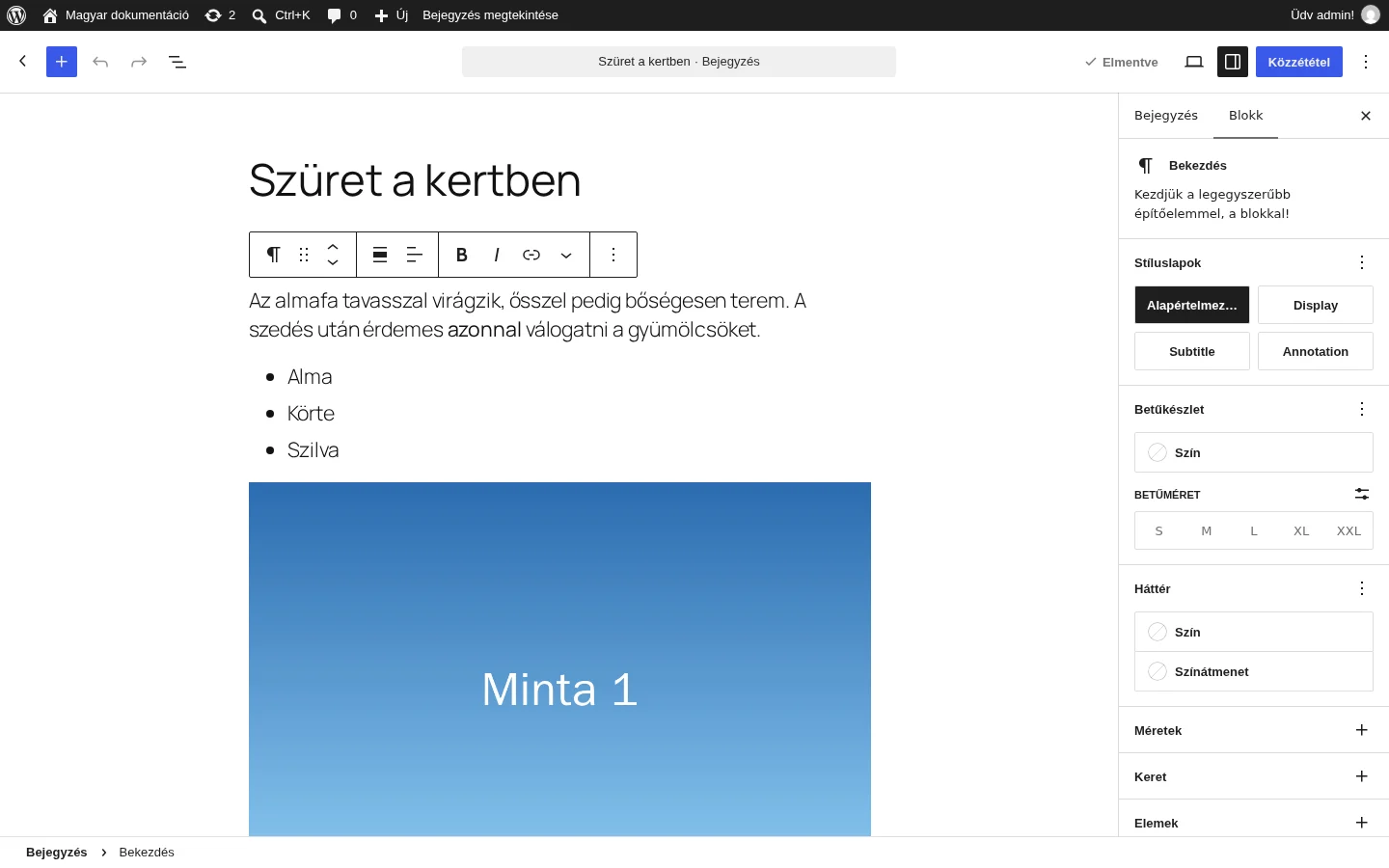
A képen a kijelölt Bekezdés blokk fölött látszik az eszköztár, jobbra pedig a Blokk fül a beállításokkal.
Eszköztár
Az eszköztár a blokk fölött jelenik meg, ha kijelölöd. Ha az egeret egy gomb fölé viszed, felirat mondja meg, mit csinál, és ha van hozzá billentyűparancs, azt is kiírja.
Átalakítás
A bal szélső gomb (a blokk ikonja, Bekezdés) a blokk átalakítására szolgál. A Bekezdés blokkot átalakíthatod Címsor, Lista, Idézet, Gombok, Kód, Oszlopok, Részletek, Csoport, Előformázott szöveg, Kiemelt idézet vagy Költemény blokká. A témától függően stílusokat is kínál, például Display, Subtitle vagy Annotation.
Mozgatás
- A hat pontot ábrázoló Húzás fogantyúval szabadon áthelyezheted a blokkot: fogd meg, és húzd az új helyére.
- A Mozgatás fel és Mozgatás le nyilakkal egy lépést mozgathatod a blokkot, például több blokk között vagy egymásba ágyazott blokkok csoportjában.
Igazít
Az Igazít gombbal a blokk szélességét állíthatod:
| Beállítás | Mit csinál |
|---|---|
| Nincs | A blokk szélessége a tartalom szélessége marad. |
| Széles | A blokk szélesebb lesz a tartalom szélességénél. |
| Teljes szélesség | A blokk a képernyő teljes szélességét kitölti. |
A Széles és a Teljes szélesség csak akkor érhető el, ha a témád támogatja.
Szöveg igazítása
A Szöveg igazítása gombra kattintva legördülő menü nyílik, ahol a bekezdés szövegét balra, középre vagy jobbra igazíthatod.
Félkövér és dőlt
A Félkövér és a Dőlt gombbal a kijelölt szöveget formázhatod. Billentyűparancsok:
- Ctrl + B (Macen Command + B): félkövér.
- Ctrl + I (Macen Command + I): dőlt.
Link
A Link gombbal hivatkozást adhatsz a kijelölt szöveghez. Jelöld ki a szöveget, kattints a gombra, és írd be a címet, vagy keress rá az oldalad egy oldalára, bejegyzésére. Gyorsabb a Ctrl + K (Macen Command + K) billentyűparancs.
További szövegformázások
A További legördülő menü (a Beállítások gombtól balra) további szövegformázásokat rejt: kiemelés, beágyazott kód, beágyazott kép, áthúzott szöveg, alsó és felső index, billentyűzetbevitel és más.
Beállítások (három pont)
Az eszköztár jobb szélén a három függőleges pont (Beállítások) menüje további műveleteket ad, például a blokk megkettőzését, törlését vagy szerkesztését HTML-ként.
Blokkbeállítások
A blokkbeállítások az oldalsávban vannak. Ha az oldalsáv nem látszik, kattints a szerkesztő jobb felső sarkában a beállítások gombra (a négyzetes ikon a Közzététel mellett), és válaszd a Blokk fület.
Stíluslapok
A Stíluslapok panelen a blokk előre elkészített stílusai közül választhatsz. A kínálat a témától függ; a Twenty Twenty-Five témánál ezek: Alapértelmezett, Display, Subtitle és Annotation.
Betűkészlet
A Betűkészlet (tipográfia) panel a betűtípust és a szöveg megjelenését állítja: betűméret, betűstílus, betűcsalád, betűköz. A Bekezdés blokknál még további lehetőségek is vannak: első sor behúzása, oszlopok, iniciálé (az első betű nagyobb betűvel) és a szöveg méretre igazítása.
Háttér
A Háttér panelen a blokk színét és színátmenetét állíthatod be (a témától függően háttérképet is).
Méretek
A Méretek panelen a blokk szélességét, magasságát, belső és külső margóját állíthatod, hogy a szöveg elrendezése egységes maradjon.
Keret
A Keret panelen keretszínt, keretvastagságot és lekerekítést adhatsz a blokknak, valamint árnyékot is.
Elemek
Az Elemek panelen a blokkon belüli elemek, például a linkek színét módosíthatod.
Haladó
A Haladó panelen ezek a beállítások érhetők el: HTML-horgony, további CSS-osztály(ok), további CSS és stílusok.