
A WordPress minden bejegyzést besorol egy vagy több kategóriába, és megjelölhet címkékkel is. Ez segít a látogatóknak eligazodni, és a hasonló tartalmakat csoportba rendezi. Ha a látogató rákattint egy kategória vagy címke nevére, egy archívumoldalon megkapja az összes oda tartozó bejegyzést.
A két képernyő nagyon hasonló, a legfontosabb különbség: a kategóriákat hierarchiába rendezheted (van szülőjük), a címkéknek nincs hierarchiájuk. Mindkettőnél a névnek egyedinek kell lennie.
Kategóriák
A Bejegyzések → Kategóriák képernyő bal oldalán az új kategória űrlapja, jobb oldalán a meglévők táblázata van.
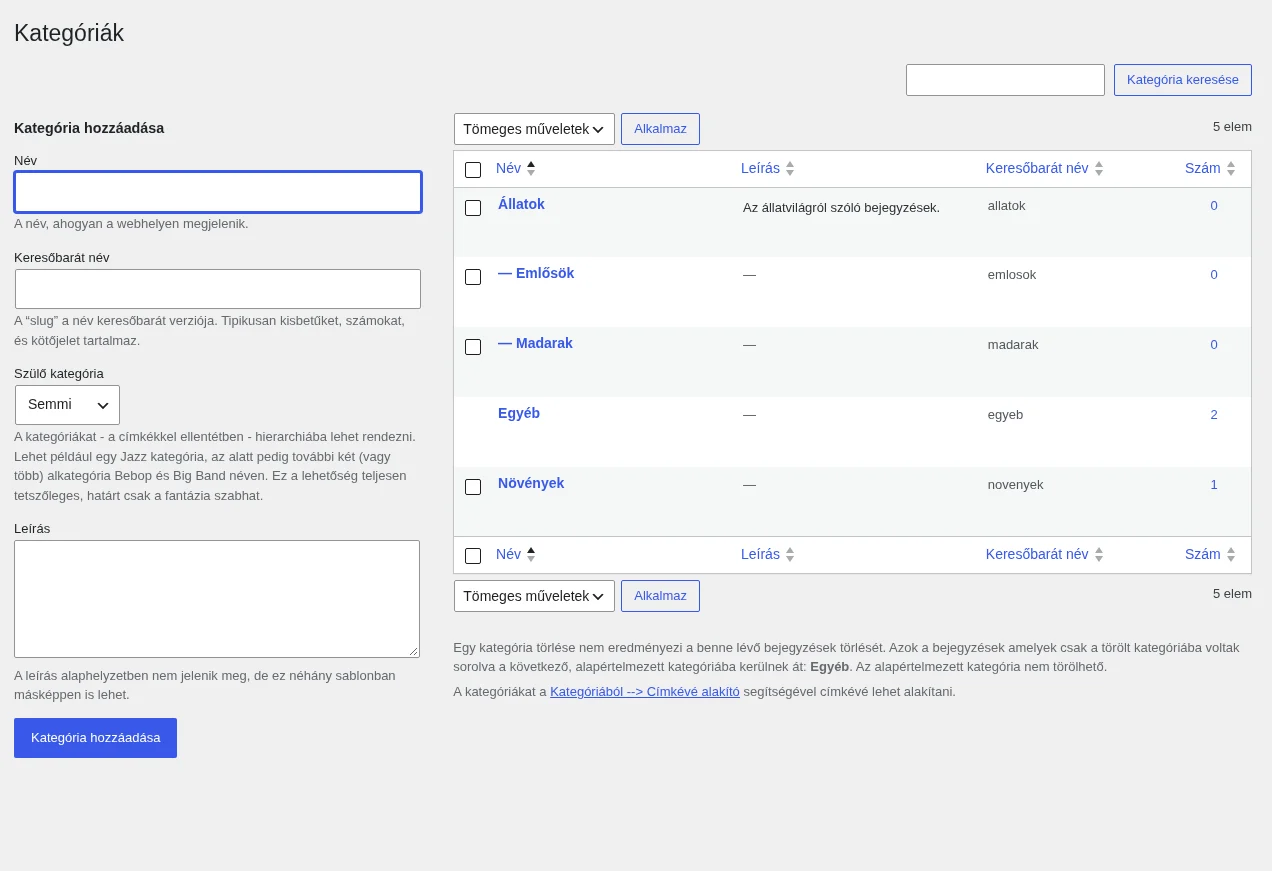
A táblázatban az Állatok kategória alatt két alkategória, az Emlősök és a Madarak látszik.
Új kategória hozzáadása
Az űrlap mezői:
| Mező | Mit csinál |
|---|---|
| Név | A kategória neve, ahogyan a webhelyen megjelenik. Egyedinek kell lennie, akkor is, ha két kategória más-más szülő alatt van. |
| Keresőbarát név | A kategória „slug”-ja, a webcímben szereplő változat. Egyedi, tipikusan kisbetűs, számokat és kötőjelet tartalmaz. Ha üresen hagyod, a WordPress a névből készíti. A „Állatok” névhez és az „allatok” slughoz például a /category/allatok/ webcím tartozik. |
| Szülő kategória | Itt választhatod ki, melyik kategória alá kerüljön az új. A Semmi azt jelenti, hogy főkategória lesz. |
| Leírás | Nem kötelező szöveg. Egyes sablonok megjelenítik az archívumoldalon, mások nem. Akkor is hasznos lehet, ha csak magadnak jegyzed fel, mire való a kategória. |
A Kategória hozzáadása gombbal mented el.
Szülő és alkategóriák
Ha az Állatok kategória alá Emlősök, Madarak nevű alkategóriát veszel fel, akkor az Állatok kategóriaoldalán az alkategóriák bejegyzései is megjelennek. Az Emlősök oldalon csak az emlősök. Ha egy bejegyzést az alkategóriába teszel, nem muszáj a szülő kategóriába is betenned: a szülő oldalán így is látszik. A különbség csak annyi, hogy a bejegyzés kategóriák listájában melyik név szerepel.
A kategóriák táblázata
A táblázat az összes kategóriát mutatja, ábécé sorrendben, hierarchiában: az alkategóriák a szülőjük alatt állnak, a nevük előtt kötőjelek jelzik a szintet. A kötőjelek nem tartoznak a névhez.
| Oszlop | Mit mutat |
|---|---|
| Jelölőnégyzet | Kijelöli a kategóriát a tömeges törléshez. |
| Név | A kategória neve. Kattintásra megnyílik a szerkesztő. |
| Leírás | A leírás, ha van. |
| Keresőbarát név | A slug. |
| Szám | A kategóriába tartozó bejegyzések száma. A számra kattintva a Bejegyzések képernyő jelenik meg, csak az adott kategória bejegyzéseivel. |
A Képernyő opciók fülön kiválaszthatod, mely oszlopok látsszanak, és hány kategória legyen egy oldalon. A tábla fölötti keresőmezőbe írt szóra a Kategória keresése gombbal szűrhetsz.
Kijelölés és műveletek
Tömeges művelet előtt ki kell jelölnöd a kategóriákat:
- Egyenként: pipa a kategória mellett.
- Az összeset: pipa a táblázat fejlécében vagy láblécében. Újra rákattintva a kijelölés megszűnik.
- Fordított kijelölés: a Shift billentyűt nyomva tartva kattints a fejléc vagy a lábléc jelölőnégyzetére: a kijelöltek kikerülnek, a többi kijelölődik.
A Tömeges műveletek menüben csak a Törlés választható, az Alkalmaz gombbal hajthatod végre. Egyedi műveletek: ha egy sor fölé viszed az egeret, a név alatt megjelenik a Szerkesztés, a Gyorsszerkesztés, a Törlés és a Megtekintés link (az utóbbi csak akkor, ha a sablon támogatja a kategóriaoldalt).
Fontos tudnivaló a törlésről: a kategória törlése nem törli a benne lévő bejegyzéseket. Azok a bejegyzések, amelyek csak a törölt kategóriában voltak, az alapértelmezett kategóriába kerülnek át, amit a Beállítások → Írás képernyőn adsz meg (ebben a mintában ez az Egyéb). Az alapértelmezett kategória nem törölhető.
Gyorsszerkesztés
A Gyorsszerkesztés a listában, a képernyő elhagyása nélkül módosítja a kategória nevét és keresőbarát nevét. A Frissítés gombbal mented, a Mégsem gombbal elveted a módosítást.
Kategória szerkesztése
A kategória nevére vagy a Szerkesztés linkre kattintva a teljes szerkesztő nyílik meg.
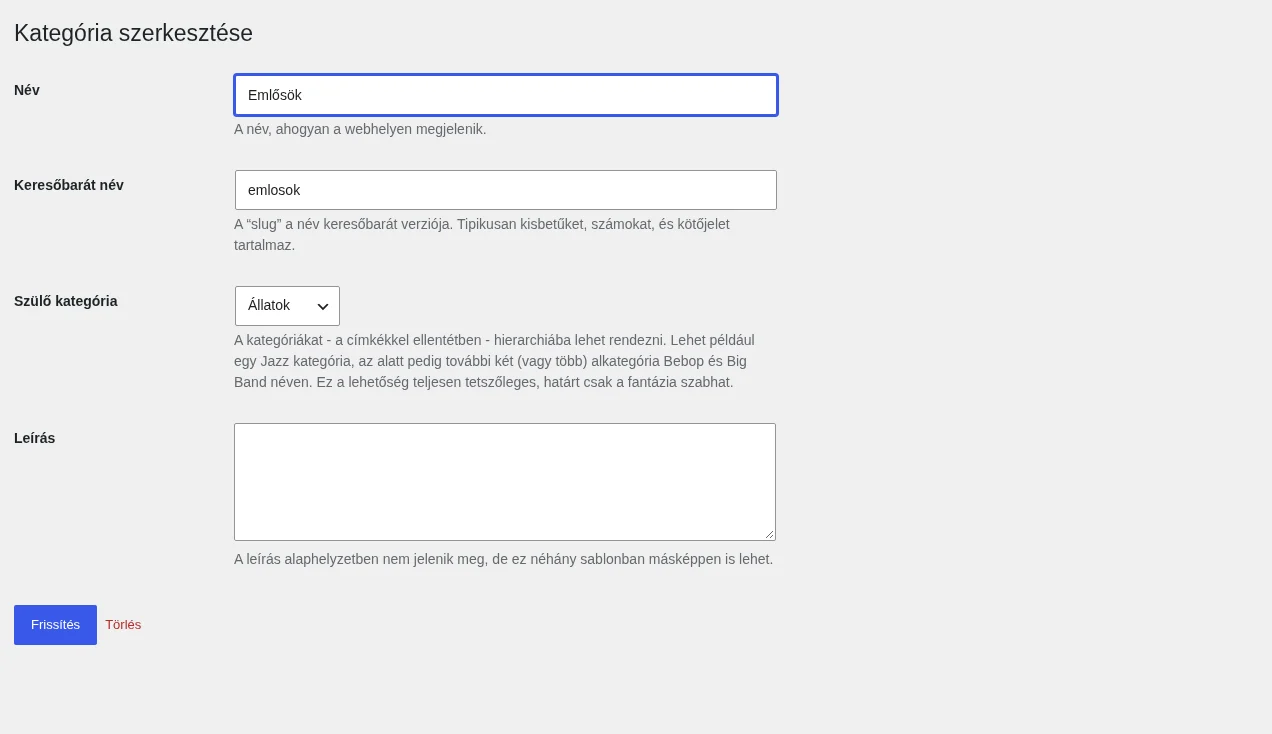
A képen négy mező látszik: Név, Keresőbarát név, Szülő kategória és Leírás. A módosításokat a Frissítés gombbal mented, a kategóriát a Törlés linkkel törölheted.
Címkék
A Bejegyzések → Címkék képernyő felépítése a kategóriákéhoz hasonló. A címkék hierarchia nélküli, szabadon választott kulcsszavak, amelyekkel a bejegyzések között tematikus kapcsolatot teremthetsz. Sok sablon a címkéket a bejegyzés alatt jeleníti meg, és a Címkefelhő widgettel egy felhőben is megmutathatod őket, ahol a gyakrabban használt címke nagyobb betűvel látszik.
Ha csak egy bejegyzéshez szeretnél címkét adni, azt a bejegyzés szerkesztőjének oldalsávjában is megteheted.
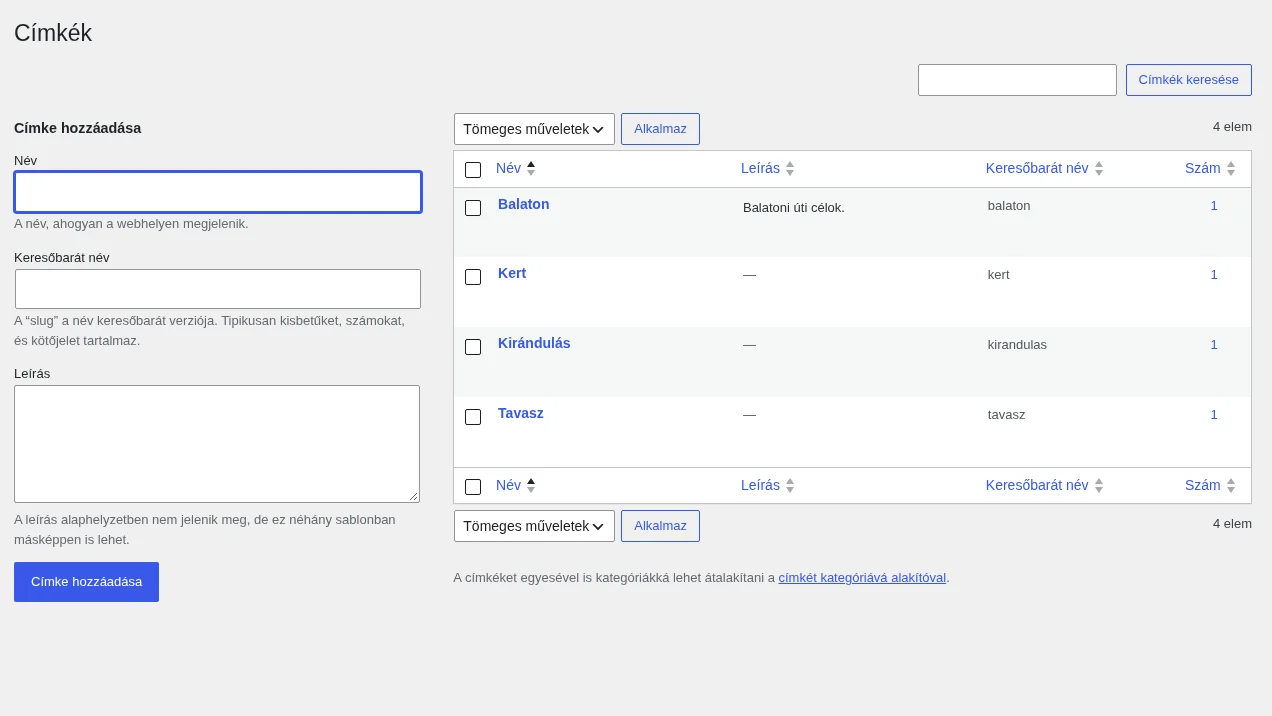
A képen a bal oldali űrlap és a négy mintacímke táblázata látszik.
Népszerű címkék
Ha már vannak használt címkék, a képernyőn egy felhő mutatja a legnépszerűbb, legfeljebb negyvenöt címkét, azaz azokat, amelyeket a legtöbb bejegyzésen használtál. Megfelelő jogosultsággal egy címkére kattintva szerkesztheted. Ha még egyetlen bejegyzésen sincs címke, ez a rész nem jelenik meg.
Új címke hozzáadása
| Mező | Mit csinál |
|---|---|
| Név | A címke neve. Egyedinek kell lennie. |
| Keresőbarát név | A webcímben szereplő, kisbetűs, ékezet nélküli változat, amely betűből, számból és kötőjelből áll. Egyedi. Ha üresen hagyod, a névből készül. |
| Leírás | Nem kötelező. Sok sablon nem jeleníti meg. |
A Címke hozzáadása gombbal mented az új címkét.
A címkék táblázata
A címkék ábécé sorrendben állnak. Az oszlopok: jelölőnégyzet, Név (kattintásra szerkesztő), Leírás, Keresőbarát név és Szám. A Szám a címkét használó bejegyzések száma, a számra kattintva a Bejegyzések képernyőn csak ezek jelennek meg. A Képernyő opciók fül és a Címkék keresése mező ugyanúgy működik, mint a kategóriáknál.
Kijelölés és műveletek
A kijelölés módjai (egyenként, az összes, fordított kijelölés) és a tömeges művelet (csak Törlés, az Alkalmaz gombbal) megegyeznek a kategóriáknál leírtakkal. Egyedi műveletek a sor fölé víve: Szerkesztés, Gyorsszerkesztés és Törlés. A címke törlése nem törli a bejegyzéseket, csak lekerül róluk a címke.
Gyorsszerkesztés és szerkesztés
A Gyorsszerkesztés a címke nevét és keresőbarát nevét módosítja a listában, a Frissítés gombbal mented. A teljes szerkesztőben (a címke nevére kattintva) a név, a keresőbarát név és a leírás módosítható, a Frissítés gombbal mentheted.