
A Fájl blokkal olyan hivatkozást teszel az oldalra, amelyről a látogatók letölthetnek egy fájlt, például egy PDF-et vagy egy dokumentumot.
A blokk hozzáadása
- Kattints a + (blokkbeszúró) gombra, és válaszd a Fájl blokkot. Egy új, üres Bekezdés blokkban a
/fájl(vagy/file) beírása és az enter is megteszi. - Töltsd fel a fájlt a számítógépedről a Feltöltés gombbal, vagy válaszd ki a Médiatár gombbal egy már feltöltött fájlt.
A fájl hozzáadása után a téglalapba írva átírhatod a megjelenő fájlnevet. A Csere gombbal másik fájlt tölthetsz be, az URL másolása gombbal pedig a vágólapra másolhatod a fájl webcímét (a szerkesztő alján üzenet jelzi, hogy megtörtént).
Ha nem támogatott fájlt próbálsz feltölteni, a képernyő bal alsó sarkában hibaüzenet jelenik meg.
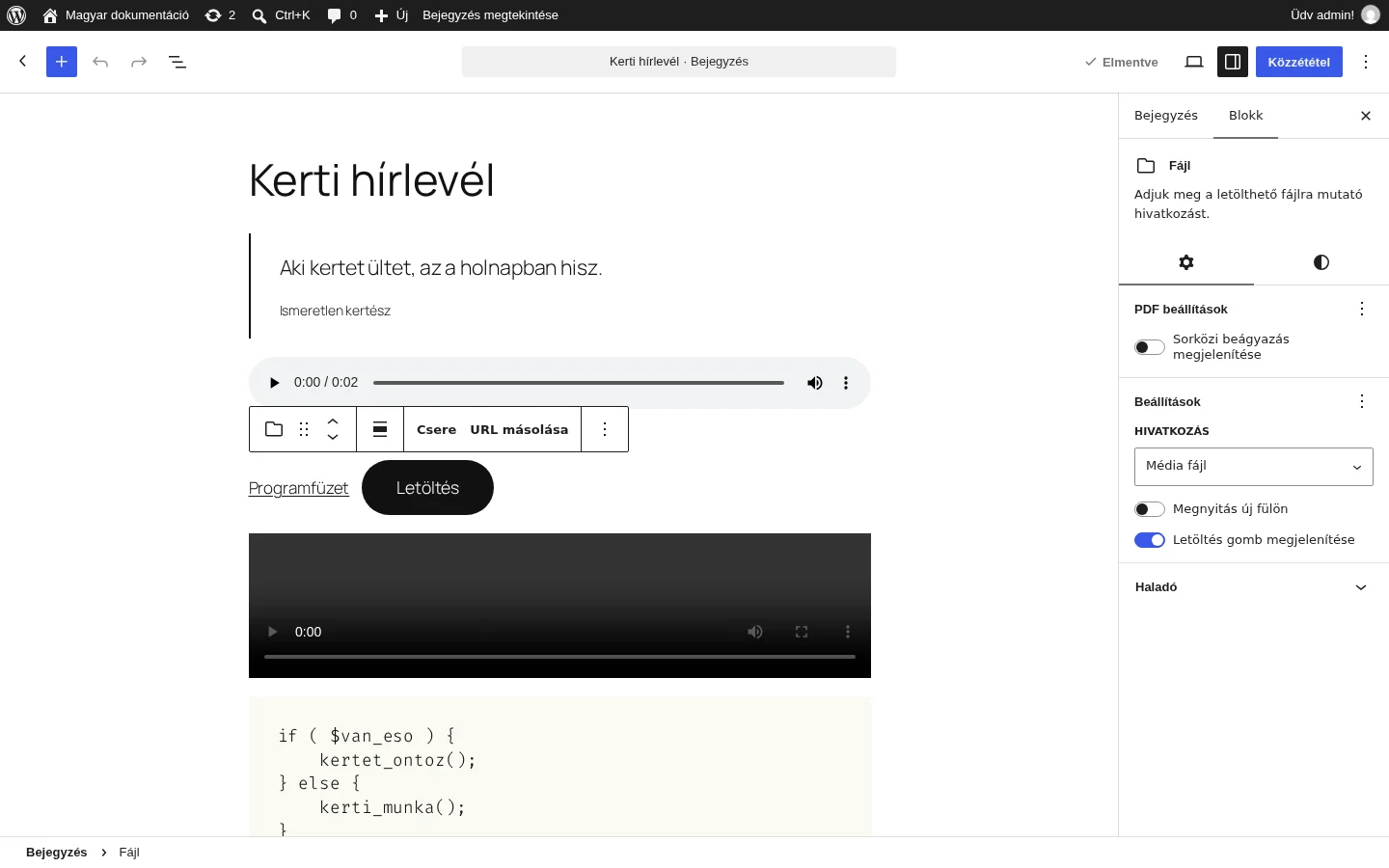
A képen a fájl hivatkozása és mellette a Letöltés gomb látszik, fölötte az eszköztárral.
Ki tölthet fel fájlt?
A Fájl blokk egyes részeit csak bizonyos felhasználói szerepkörök érik el. Alapértelmezés szerint csak az Adminisztrátorok, a Szerkesztők és a Szerzők tölthetnek fel fájlt a blokkal.
Szerkesztés csak tartalomra korlátozva
A Fájl blokk támogatja a tartalomszerkesztő módot: a webhelyszerkesztő Írás módjában a szerkesztők a blokk belső tartalmát (a fájlnevet és a letöltés gomb szövegét) módosíthatják anélkül, hogy a szerkezetet vagy a beállításokat megváltoztatnák. Így zárolt sablonokban vagy szakaszokban is gyorsan frissíthető a fájl szövege. A blokk ebben ugyanúgy viselkedik, mint a Kép blokk.
A Fájl blokk eszköztára
Az eszköztár gombjai: Fájl (átalakítás), Húzás, Mozgatás fel és Mozgatás le, Igazít, Csere, URL másolása és Beállítások (három pont). Ha kijelölsz egy szövegrészt a fájlnévben, a Félkövér, Dőlt, Link és a További gombok is megjelennek.
Átalakítás
A Fájl gombbal a blokkot más blokktípussá alakíthatod, a tartalom megmarad:
- Kép: ha a fájl kép, Kép blokk lesz belőle.
- Oszlopok: a fájl többoszlopos elrendezésbe kerül.
- Részletek: a fájlt összecsukható Részletek blokkba teszi.
- Csoport: a fájlt más blokkokkal együtt csoportosítja, közös stílusozáshoz.
Húzás és mozgatás
A Húzás gombot lenyomva tartva a blokkot a kívánt helyre viheted az oldalon (a kék vonal mutatja a célt). A Mozgatás fel és Mozgatás le nyilak egy lépéssel mozgatják.
Igazítás
Az Igazít menüben a blokkot balra, középre vagy jobbra igazíthatod, és széles vagy teljes szélességűre is állíthatod.
Csere
A Csere gombbal új fájlt tölthetsz fel az eszközödről, vagy a Médiatárból választhatsz másikat.
URL másolása
Az URL másolása gomb a fájl webcímét a vágólapra teszi.
Félkövér, dőlt és további formázás
Jelöld ki a fájlnév egy részét, és használd a Félkövér gombot (Ctrl+B, Macen Cmd+B) vagy a Dőlt gombot (Ctrl+I, Macen Cmd+I). A További menüben további formázások vannak, például kiemelés, soron belüli kód és áthúzás.
Beállítások (három pont)
Innen másolhatod, kettőzheted, törölheted a blokkot, vagy HTML-ként szerkesztheted.
A Blokk fül beállításai
Az oldalsáv Blokk fülét a Beállítások gombbal nyithatod meg a Közzététel gomb mellett. Két belső fül van: Beállítások (fogaskerék) és Stílusok.
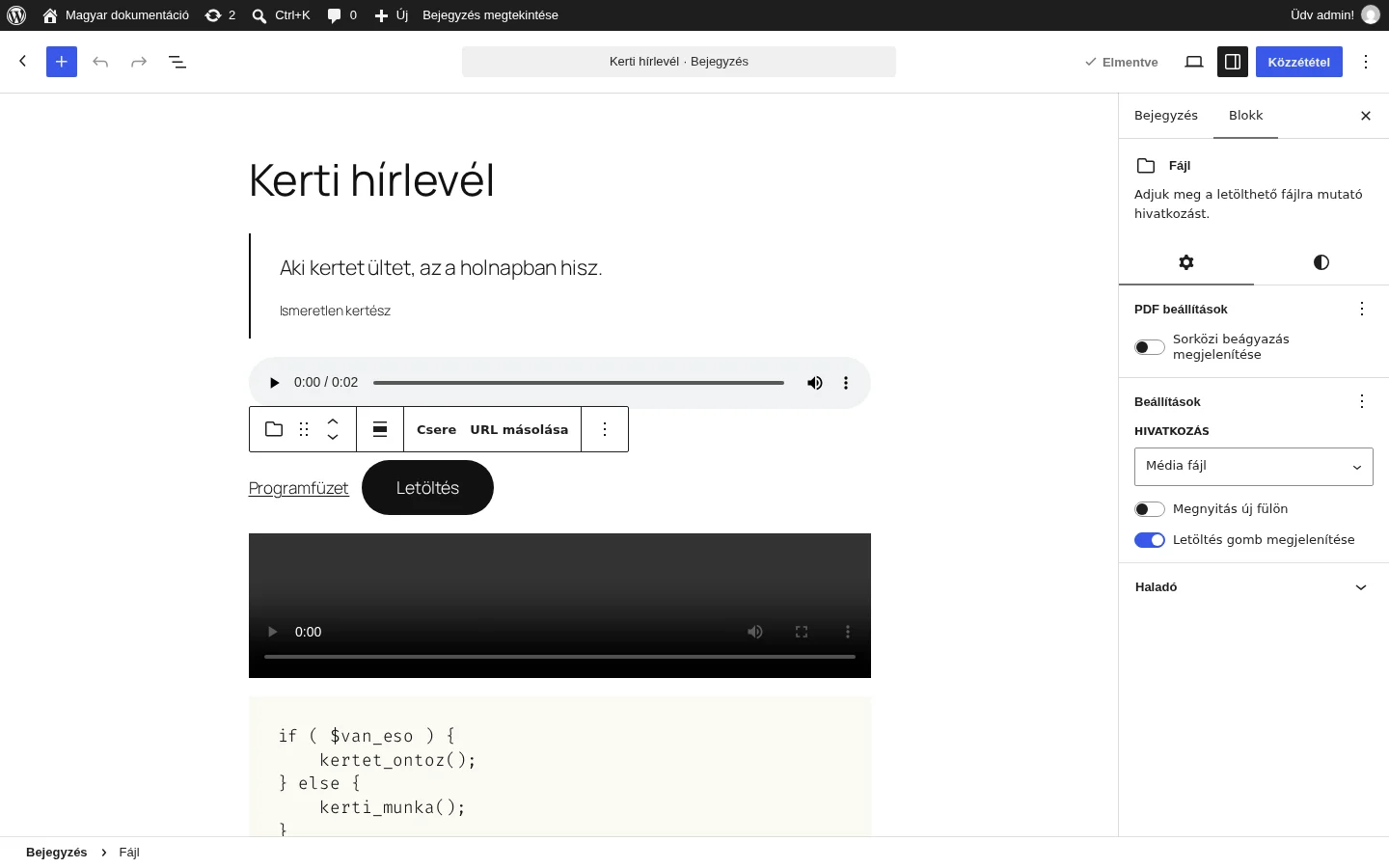
A képen a Beállítások fül látszik a Hivatkozás, Megnyitás új fülön és Letöltés gomb megjelenítése beállításokkal; PDF-fájlnál a PDF beállítások panel is megjelenik.
Beállítások fül
| Beállítás | Mit csinál | Alapérték |
|---|---|---|
| Hivatkozás | Megadja, hogy a hivatkozás közvetlenül a médiafájlra vagy a fájl külön mellékletoldalára mutasson. | Média fájl |
| Megnyitás új fülön | A fájl vagy a mellékletoldal új böngészőfülön nyílik meg. | Ki |
| Letöltés gomb megjelenítése | A fájlnév mellett Letöltés gomb is látszik. Kikapcsolva csak a fájlnév marad meg hivatkozásként. | Be |
PDF beállítások
Ha PDF-fájlt töltesz fel, megjelenik a PDF beállítások panel. A Sorközi beágyazás megjelenítése bekapcsolásával a PDF közvetlenül az oldalon is megjelenik. Ilyenkor egy csúszkával vagy pixelben megadott értékkel beállíthatod a megjelenítés magasságát.
Stílusok fül
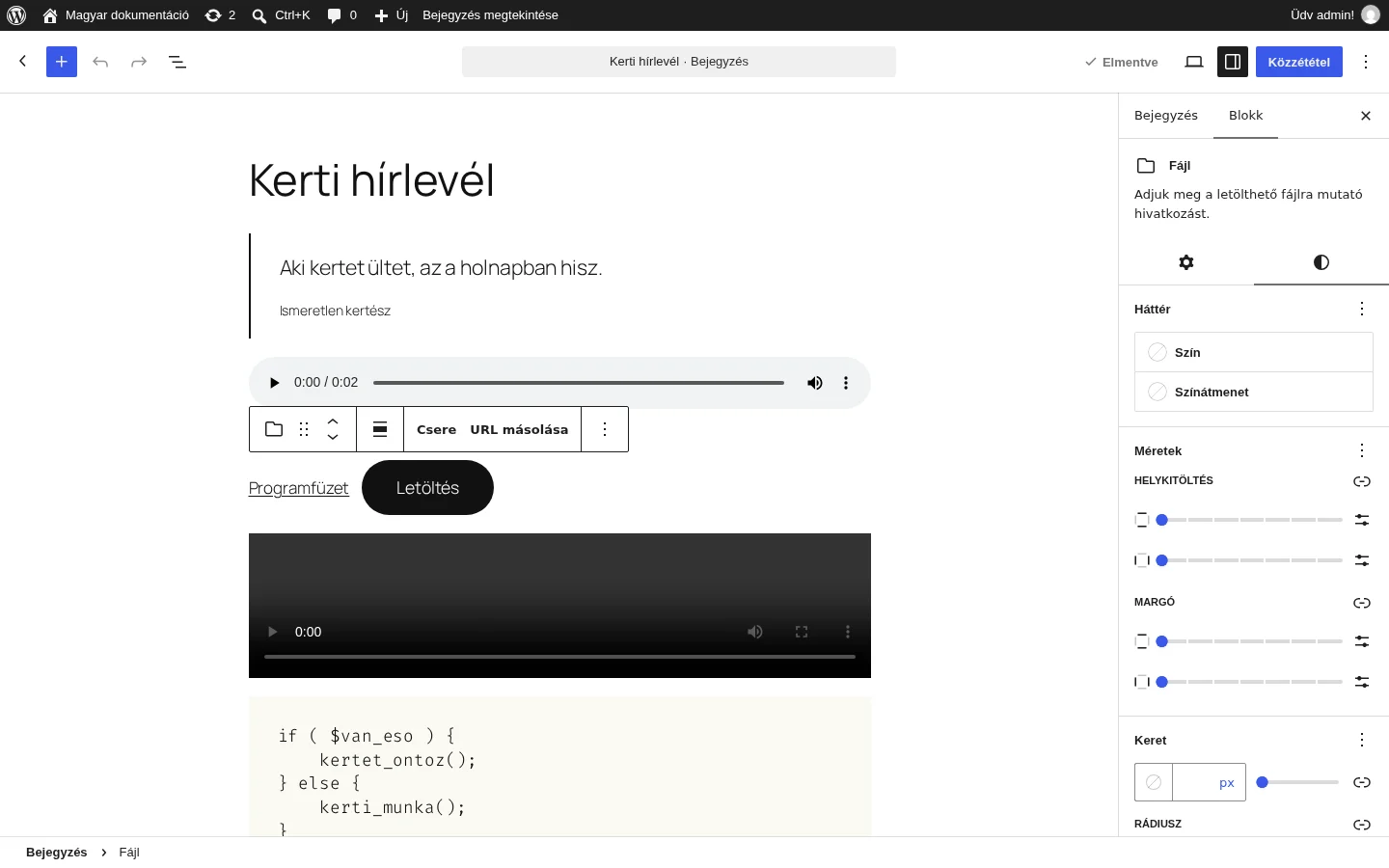
A képen a Stílusok fül panelei láthatók.
| Panel | Mit állíthatsz |
|---|---|
| Háttér | A blokk háttere: Szín vagy Színátmenet. A színekkel a fontos tartalomra hívhatod fel a figyelmet. Egyes témákban a szöveg és a hivatkozás színe is itt állítható. |
| Méretek | Helykitöltés (belső margó) és Margó (külső távolság), hogy a szövegelrendezés egységes legyen. |
| Keret | A szegély színe, vastagsága és lekerekítése. |
Haladó
A Haladó panelen a HTML-horgony, a további CSS-osztályok, a további CSS és a stílusok állíthatók.