WordPress hírek

  • 6.2. Felhasználói jogosultságok

    A WordPressben a regisztrált felhasználók különböző jogosultságokkal rendelkezhetnek. Ez határozza meg, hogy egy felhasználó mit tehet meg, és mihez férhet hozzá az oldalon. A legmagasabb szintet az adminisztrátorok jelentik, akik az oldalon belül minden adminisztrációs lehetőséghez hozzáférhetnek. A WordPress telepítésekor elsőként… Elolvasom →


  • 6.1. Összes felhasználó

    6.1. Összes felhasználó

    A meglévő felhasználók listáját a Felhasználók menü Összes felhasználó pontja alatt tekinthetjük meg. A listában láthatjuk a felhasználónevet, a teljes nevet, az e-mail címet, a szerepkört és a felhasználó által írt bejegyzések számát. A felhasználó adatait a felhasználónév alatti Szerkesztés… Elolvasom →


  • 6. Felhasználók

    A WordPress a tartalmak kezelésén túl felhasználókezelést is biztosít. Az egyes felhasználók eltérő jogosultságokkal rendelkezhetnek, így jól szabályozhatjuk, hogy ki mit tehet az oldalon. A felhasználók kezelésére az adminisztrációs felület Felhasználók menüjét használhatjuk. Elolvasom →


  • 5.8. Sablon szerkesztése

    5.8. Sablon szerkesztése

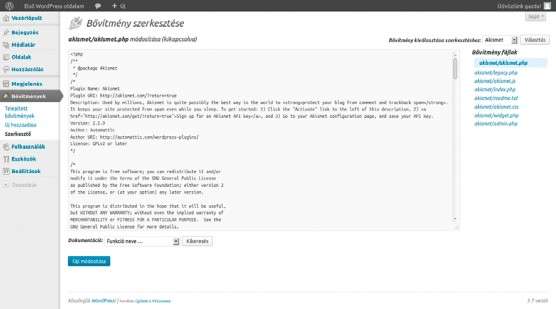
    A telepített sablonokat közvetlenül is módosíthatjuk a WordPress által biztosított kódszerkesztő segítségével. Ezt a Megjelenés menü Szerkesztő pontjának segítségével érhetjük el. A képernyő bal oldalán láthatjuk a szerkesztésre megnyitott fájl tartalmát, míg a jobb oldali oszlopban a sablonhoz tartozó fájlok… Elolvasom →


  • 5.7. Háttér

    5.7. Háttér

    A WordPress sablon hátterét a Megjelenés menü Háttér pontja segítségével módosíthatjuk, amennyiben az általunk használt sablon támogatja ezt a lehetőséget. A WordPress 3.6-ban bevezetett új, Twenty Thirteen elnevezésű sablon esetében ez az opció nem jelenik meg, azonban például a korábbi,… Elolvasom →


  • 5.6. Fejrész (header)

    5.6. Fejrész (header)

    A WordPress oldalunk fejlécét a Fejrész testreszabása képernyő segítségével szabhatjuk testre, amennyiben olyan sablont használunk, amely támogatja ezt a lehetőséget. Ilyen sablon például a WordPress alapértelmezett sablonja, a Twenty Thirteen. A testreszabás egyszerű, de látványos eszköze az oldalunk tetején látható… Elolvasom →


  • 5.5. Menük

    5.5. Menük

    A WordPress oldalunkon történő navigációt segítő menü szerkesztésére a Megjelenés menü Menük pontja alatt megnyíló képernyőt használhatjuk. A menü az egyik legfontosabb eszköz a kezünkben az oldalunk szerkezetének felépítésekor. Érdemes alaposan végiggondolni, hogyan építjük fel a menü szerkezetét, hiszen nagyban… Elolvasom →


  • 5.4.14. Hivatkozások widget

    5.4.14. Hivatkozások widget

    A Hivatkozások widget kizárólag akkor érhető el az adminisztrációs felületen, ha egy korábbi WordPress telepítést frissítettünk, ahol használták már a hivatkozások funkciót, vagy telepítettük és aktiváltuk korábban a Link Manager bővítményt. A widget segítségével a hivatkozásgyűjteményünket jeleníthetjük meg a weboldalunkon.… Elolvasom →


  • 5.4.13. Szöveg widget

    5.4.13. Szöveg widget

    A Szöveg widget a legegyszerűbb, de egyben a legrugalmasabb widget, amely egy Cím mezőből, valamint egy szövegmezőből áll. Nevével ellentétben a widget nem csak egyszerű szövegek megjelenítésére alkalmas, hiszen a szövegmezőben HTML-kódot is megadhatunk, így akár hivatkozások, képek, és egyéb… Elolvasom →


  • 5.4.12. RSS widget

    5.4.12. RSS widget

    Az RSS widget segítségével RSS és Atom hírcsatornákat köthetünk be közvetlenül, így más oldalak hírei, bejegyzései automatikusan megjelenhetnek az oldalunkon. Ez hasznos lehet például egy önkormányzati weboldal esetében, amely a helyi közintézmények, iskolák híreit így automatikusan meg tudja jeleníteni az… Elolvasom →