WordPress hírek

  • 5.1. Megjelenés

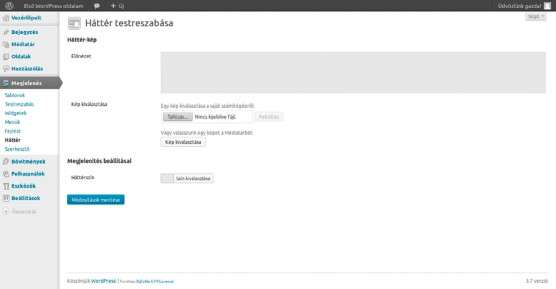
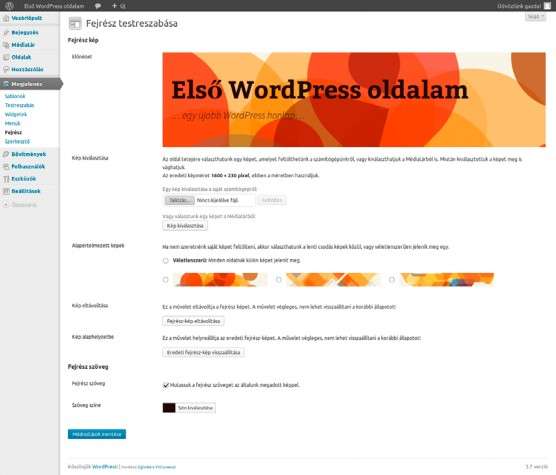
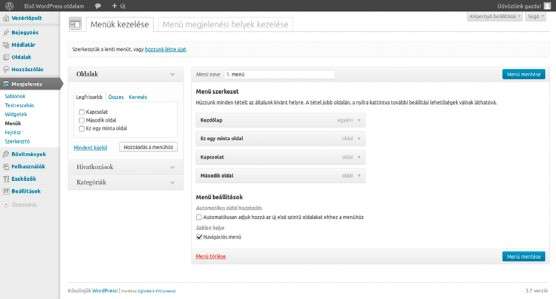
    A WordPress rendkívül nagy szabadságot biztosít az oldal megjelenésének kialakításában. Ez lehetővé teszi akár olyan oldal létrehozását is, amelyről még a leggyakorlottabb szem sem mondja meg első pillantásra, hogy a háttérben WordPress üzemel. Ez a rugalmasság tette igazán népszerűvé a… Elolvasom →


  • 4.5.2. Moderáció a gyakorlatban

    A hozzászólások arra szolgálnak, hogy a látogatóink kifejtsék véleményüket, és akár velünk, akár egymással vitatkozzanak. A visszajelzések nekünk is nagy segítséget jelenthetnek az oldalunk alakításában. A hozzászólások egyben a kötődés kialakításában is fontos szerepet töltenek be: egy idő után a… Elolvasom →


  • 4.5.1. Hozzászólások kezelése

    4.5.1. Hozzászólások kezelése

    A Hozzászólás képernyőt használhatjuk az oldalra beküldött kommentárok kezelésére. A Hozzászólás menünek nincsenek almenüpontjai, itt kizárólag a hozzászólások kezelésére szolgáló képernyőt találjuk. A képernyő nagy részét itt is egy lista tölti ki: ebben láthatjuk a hozzászólás szerzőjét, olvashatjuk annak szövegét,… Elolvasom →


  • 4.4. Oldalak

    4.4. Oldalak

    Az Oldalak menüt használhatjuk az Oldal típusú WordPress tartalmak kezelésére. Az Oldalak menü két alponttal rendelkezik: az Összes oldal képernyőt használhatjuk a korábban létrehozott oldalaink kezelésére, míg új oldalt az Új hozzáadása pont segítségével hozhatunk létre. Az Összes oldal képernyő… Elolvasom →


  • 4.3.3. Hivatkozás-kategóriák

    4.3.3. Hivatkozás-kategóriák

    A hivatkozások kategóriáit a Hivatkozások menü Hivatkozás-kategóriák pontjára kattintva megnyíló oldalon szerkeszthetjük. Új kategóriát a képernyő bal oldalán található, Új hivatkozás-kategória hozzáadása alatti mezők segítségével hozhatunk létre. A Név mezőben megadhatjuk a kategória nevét, a Keresőbarát név mezőben pedig a… Elolvasom →


  • 4.3.2. Összes hivatkozás

    4.3.2. Összes hivatkozás

    A korábban létrehozott hivatkozásokat a Hivatkozások menü Összes hivatkozás menüpontjára kattintva megnyíló Hivatkozások képernyőn kezelhetjük. Itt hat oszlopba rendezve láthatjuk a hivatkozásainkat, a következő kategóriákkal: Név, URL, Kategóriák, Kapcsolat, Látható és Értékelés. A Név oszlopban jelenik meg a hivatkozás neve,… Elolvasom →


  • 4.3.1. Új hivatkozás hozzáadása

    4.3.1. Új hivatkozás hozzáadása

    Új hivatkozás létrehozásához kattintsunk a képernyő tetején az Új hozzáadása gombra, vagy használjuk a Hivatkozások menü Új hozzáadása pontját, így megnyílik az Új hivatkozás hozzáadása képernyő. A Név mezőben adhatjuk meg a hivatkozás nevét. A Honlap címe mezőbe azt a… Elolvasom →


  • 4.3. Hivatkozások

    4.3. Hivatkozások

    A Hivatkozások (korábbi nevén Linkek) képernyőt a hivatkozásgyűjteményünk kezelésére használhatjuk. Ez a funkció a WordPress 3.5-ös kiadásától kezdődően rejtett az új telepítéseken, így csak akkor jelenik meg, ha egy ennél korábbi WordPress kiadásról frissítettünk. Ha mégis szeretnénk használni egy új… Elolvasom →


  • 4.2.1. Média módosítása

    4.2.1. Média módosítása

    A Média módosítása képernyőn megváltoztathatjuk a média elnevezését, módosíthatjuk a rá mutató közvetlen hivatkozást, valamint felirattal, helyettesítő szöveggel és részletes leírással láthatjuk el. A változtatásokat a Frissítés gombra kattintva rögzíthetjük. A képernyő beállításai gombra kattintva további mezőkkel bővíthetjük a képernyőt.… Elolvasom →


  • 4.2. Médiatár

    4.2. Médiatár

    A Médiatár a WordPress oldalunkra feltöltött különböző médiafájlok (például képek vagy dokumentumok) kezelésére szolgál. A Médiatár felépítése nagyban hasonlít az Összes bejegyzés képernyőre, így ha annak használatát már elsajátítottuk, ez sem okozhat majd gondot. A képernyő jelentős részét ezúttal is… Elolvasom →